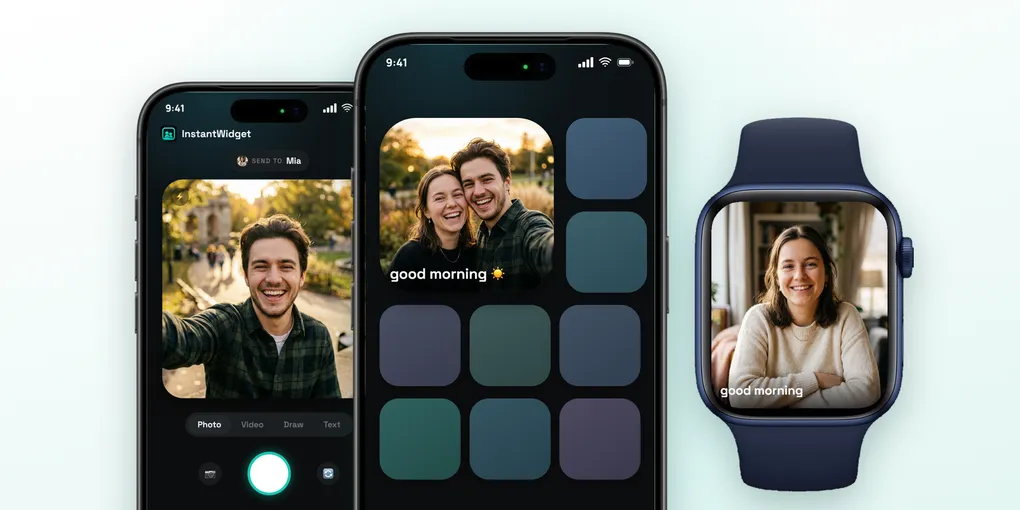
Como colocar um widget de foto na tela inicial do iPhone (e compartilhar com seu parceiro ou parceira)
Você desbloqueia o iPhone dezenas de vezes por dia, e a tela inicial é o lugar que você sempre olha. Uma foto de quem você ama ali é vista muito mais vezes do que a mesma foto perdida numa conversa.
Este guia mostra como colocar um widget de foto na tela inicial do iPhone, qual tamanho escolher e como fazer ele mostrar o que o seu amor ou melhor amigo envia. Usamos os aplicativos, testamos todas as funcionalidades e fizemos uma revisão completa.
Sumário
- Como colocar um widget de foto em quatro passos
- Pequeno ou médio: qual tamanho escolher
- Um widget que seu parceiro ou parceira atualiza
- Conectar e enviar
- 100% grátis
- Sugestão: um widget de foto para dois
Como colocar um widget de foto em quatro passos
Todo widget chega à tela inicial do mesmo jeito. Instale o app primeiro e depois:
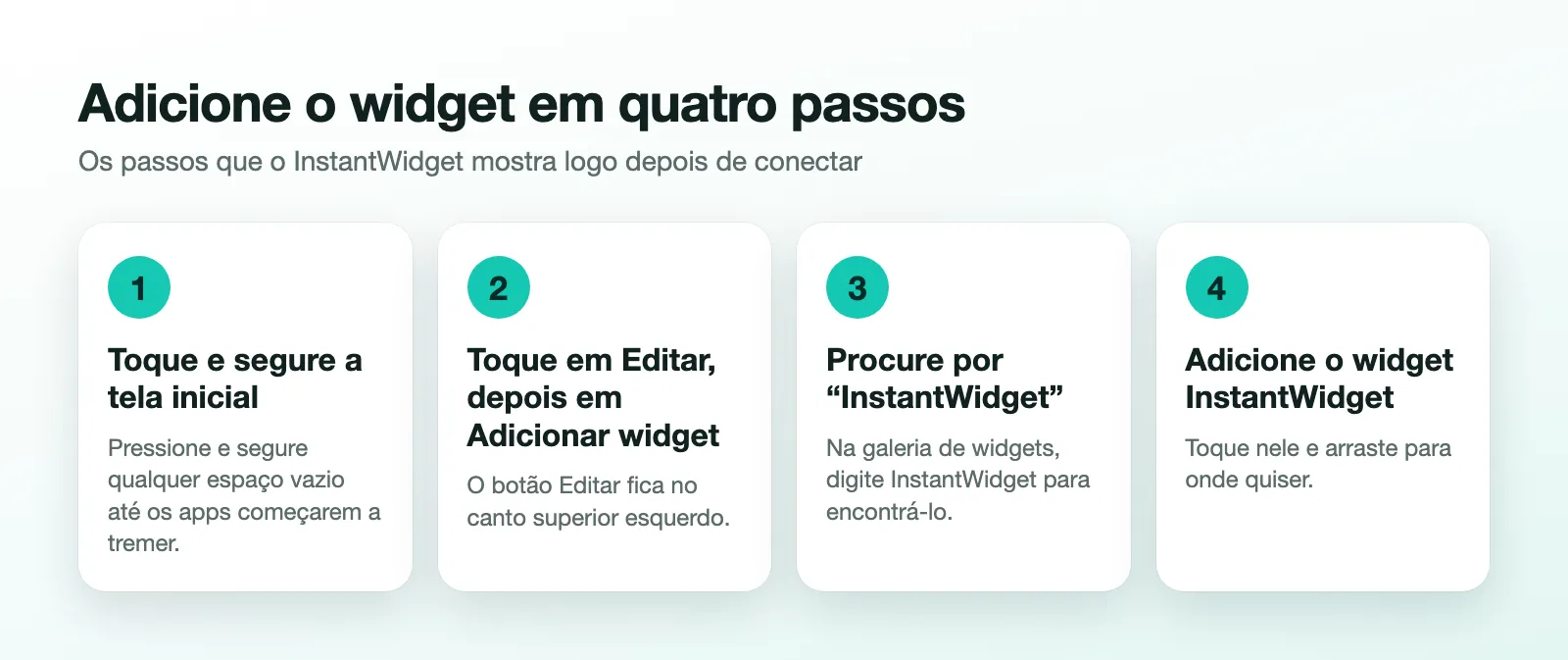
- Toque e segure a tela inicial. Pressione qualquer espaço vazio até os apps começarem a tremer
- Toque em Editar, depois em Adicionar widget. O botão Editar fica no canto superior esquerdo
- Procure pelo nome do app. Na galeria de widgets, digite o nome para encontrá-lo
- Adicione o widget. Toque nele e arraste para onde quiser
Só isso. São os mesmos quatro passos que o InstantWidget mostra logo depois de você se conectar com seu parceiro ou parceira.
Pequeno ou médio: qual tamanho escolher
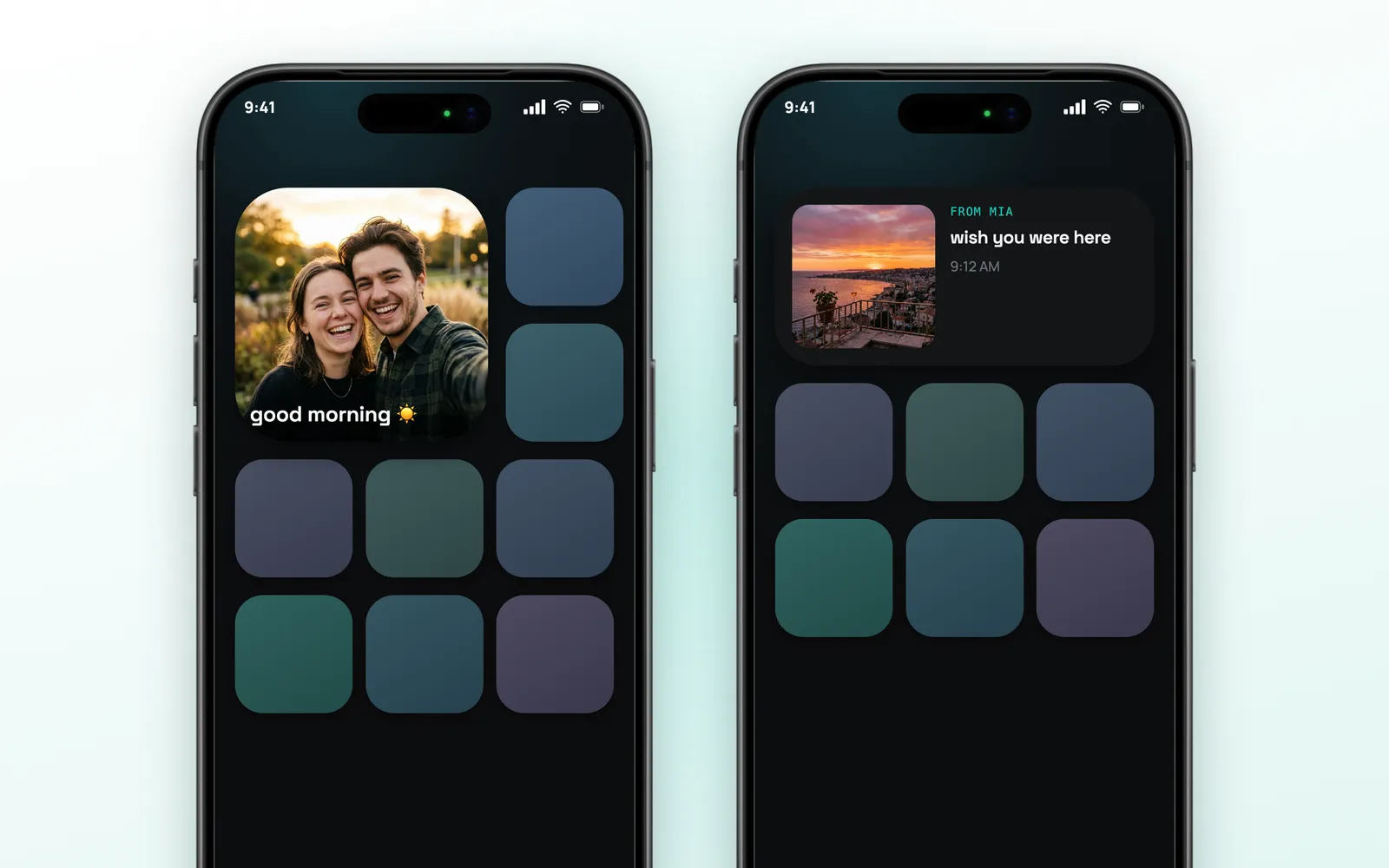
- Pequeno: a última foto ocupa o widget inteiro, com a legenda por cima. Ideal para um rosto que você quer ver de relance
- Médio: a foto à esquerda, e à direita quem enviou, a legenda e o horário. Ideal quando a mensagem importa tanto quanto a foto
O InstantWidget oferece esses dois tamanhos. Não precisa atualizar nada: quando seu parceiro ou parceira envia algo, o widget muda sozinho.
Um widget que seu parceiro ou parceira atualiza
A maioria dos widgets de foto mostra imagens que você mesmo escolheu. Um widget compartilhado funciona ao contrário: a foto na sua tela inicial é a que a outra pessoa enviou, e a sua aparece na dela.
Essa é a ideia do InstantWidget. Ele foi feito para duas pessoas, sem feed e sem perfil público. Só quem você conectou vê o que você envia e pode reagir e comentar.
Conectar e enviar
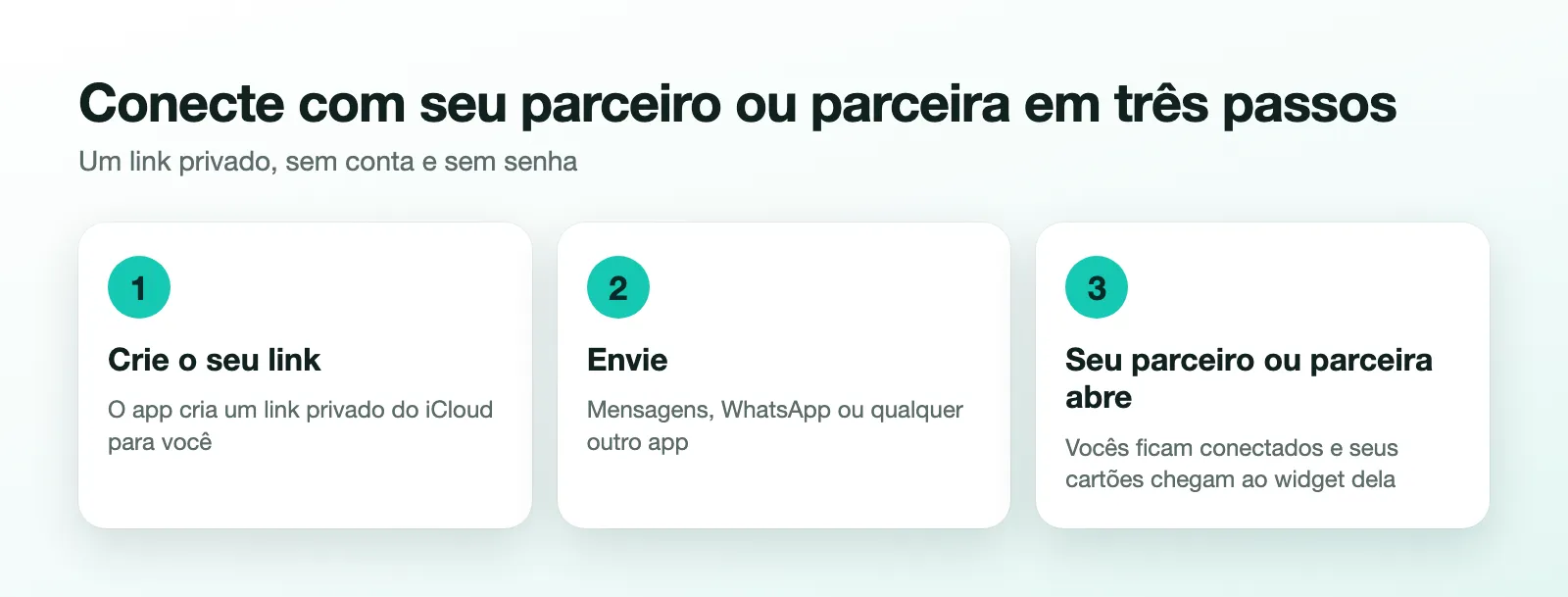
Não tem cadastro. O app usa a conta do iCloud que já está no seu iPhone e conecta vocês por um link privado. As duas pessoas precisam de um iPhone com iCloud ativado.
Depois de conectados, o app abre na câmera, com o nome de quem vai receber no topo. Escolha um modo:
- Foto: tire na hora
- Vídeo: segure para gravar um clipe curto
- Desenhar: um rabisco numa tela branca
- Texto: algumas palavras num cartão colorido
Adicione uma legenda e toque em Enviar. Tudo o que vocês trocam fica guardado na aba Atividade, com filtros para tudo, enviados e recebidos. Nas fotos que você recebe, dá para adicionar reações e comentários, e o parceiro ou a parceira vê também.
100% grátis
O InstantWidget é 100% grátis: grátis para baixar e para usar todo dia, sem plano pago. Você pode enviar fotos, vídeos, desenhos e texto, e adicionar reações e comentários nas fotos que trocam.
Sugestão: um widget de foto para dois
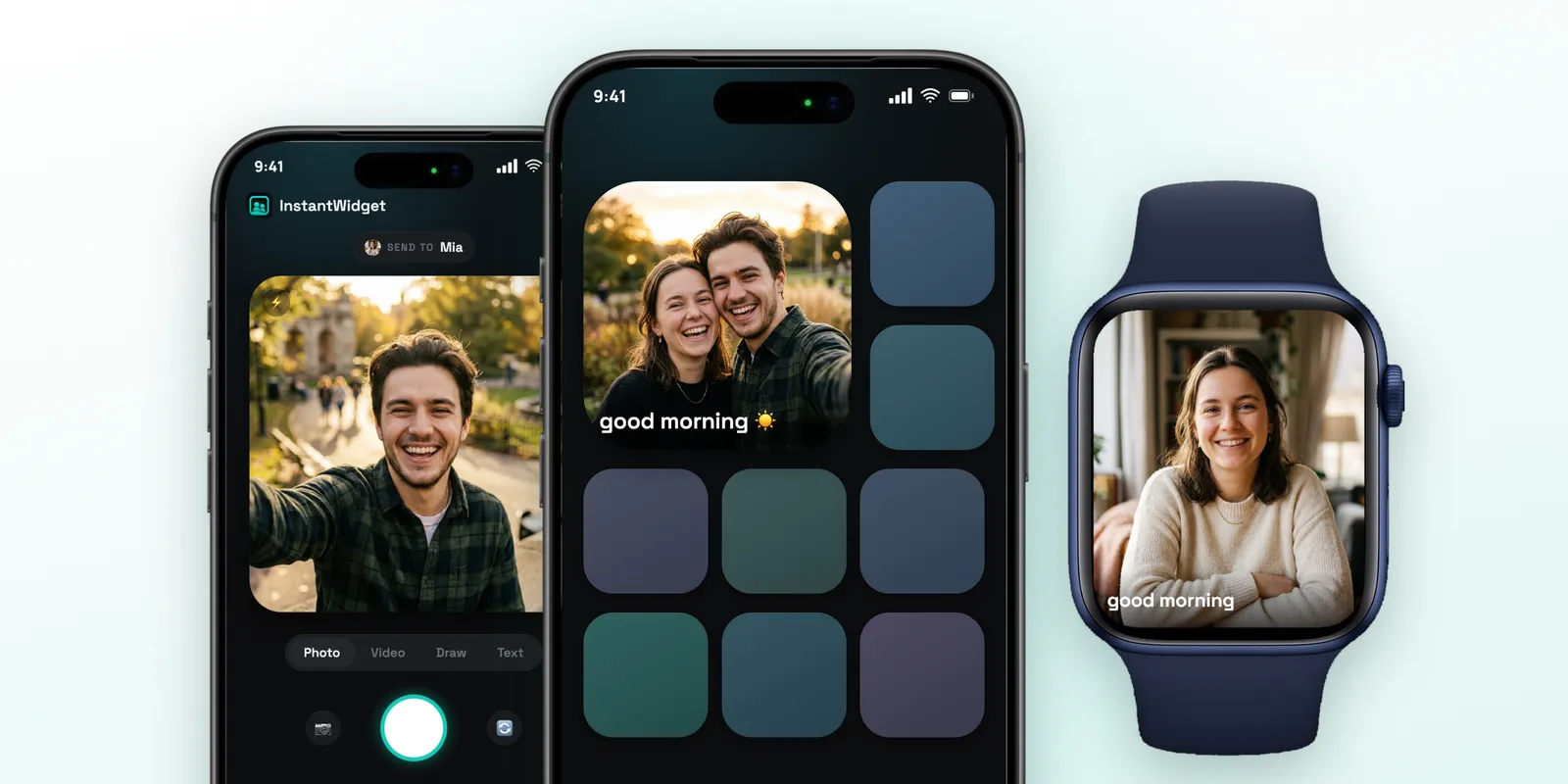
Se você quer que a foto na tela inicial venha de outra pessoa, o InstantWidget é o jeito simples: uma pessoa, um widget, sem conta. Funciona no iPhone (iOS 17 ou superior) e no iPad como app de iPhone, e tem um app para Apple Watch com a última foto e complicações. Leia a revisão completa ou veja a comparação com Locket, noteit e Widgetable.

Fontes
Consultadas em 19 de novembro de 2026.
- O app: a ficha na loja do InstantWidget: Couples & BFFs, versão 1.02, e as telas do próprio app de configuração do widget, conexão e envio
As imagens mostram o app com dados de exemplo.