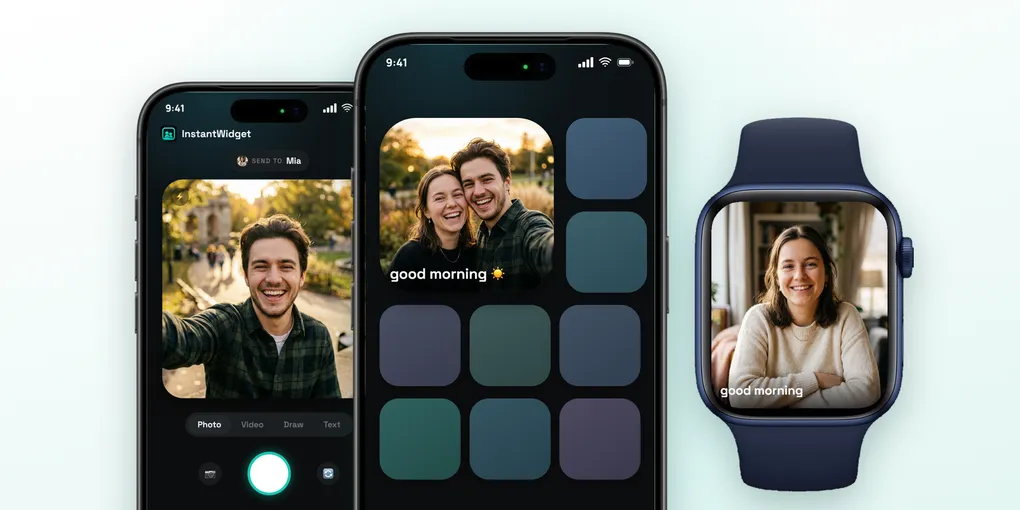
Cómo poner un widget de foto en la pantalla de inicio del iPhone (y compartirlo con tu pareja)
Desbloqueas el iPhone decenas de veces al día, y la pantalla de inicio es el lugar que siempre miras. Una foto de alguien que quieres ahí se ve muchas más veces que la misma foto perdida en un chat.
Esta guía muestra cómo poner un widget de foto en la pantalla de inicio del iPhone, qué tamaño elegir y cómo hacer que muestre lo que te envía tu pareja o tu mejor amigo. Usamos las aplicaciones, probamos todas las funciones e hicimos una revisión completa.
Índice
- Cómo poner un widget de foto en cuatro pasos
- Pequeño o mediano: qué tamaño elegir
- Un widget que actualiza tu pareja
- Conectar y enviar
- 100% gratis
- Sugerencia: un widget de foto para dos
Cómo poner un widget de foto en cuatro pasos
Todos los widgets llegan a la pantalla de inicio igual. Instala primero la app y luego:
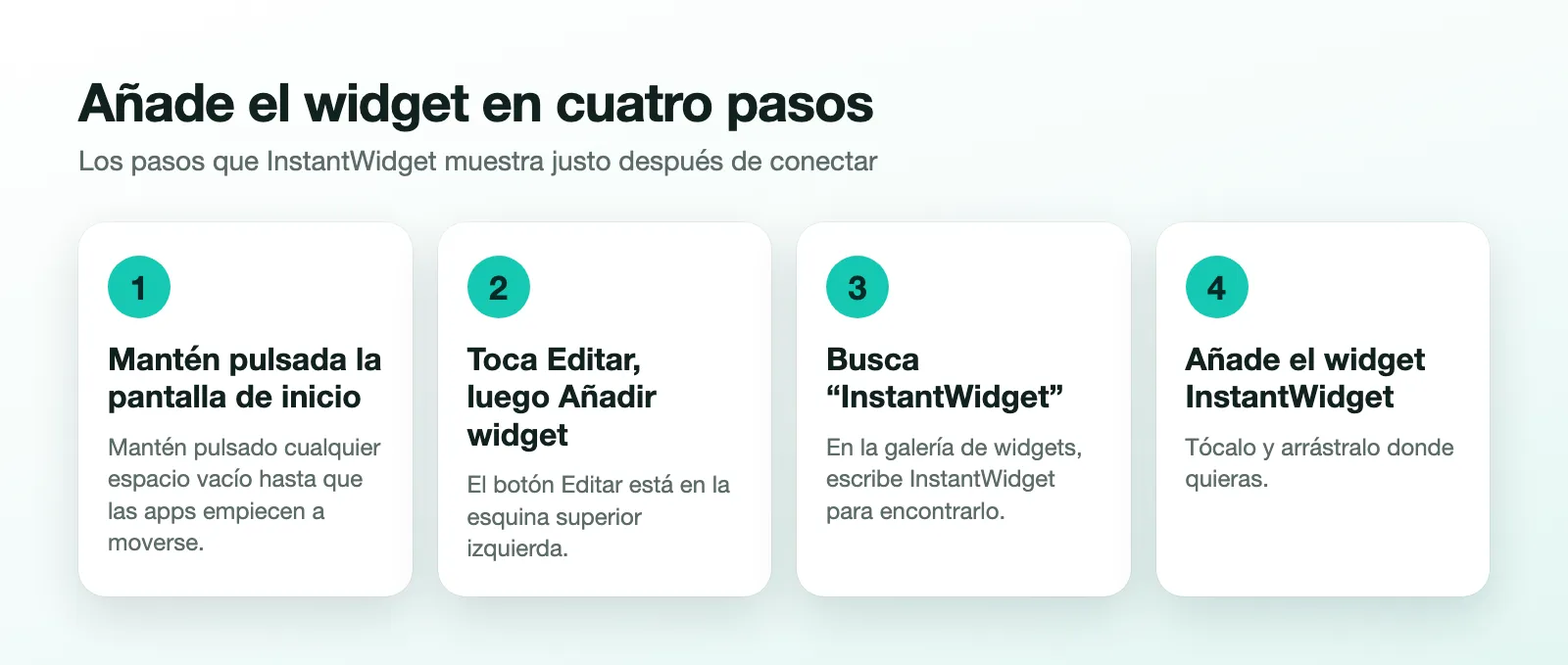
- Mantén pulsada la pantalla de inicio. Pulsa cualquier espacio vacío hasta que las apps empiecen a moverse
- Toca Editar, luego Añadir widget. El botón Editar está en la esquina superior izquierda
- Busca el nombre de la app. En la galería de widgets, escríbelo para encontrarlo
- Añade el widget. Tócalo y arrástralo donde quieras
Eso es todo. Son los mismos cuatro pasos que InstantWidget muestra justo después de conectarte con tu pareja.
Pequeño o mediano: qué tamaño elegir
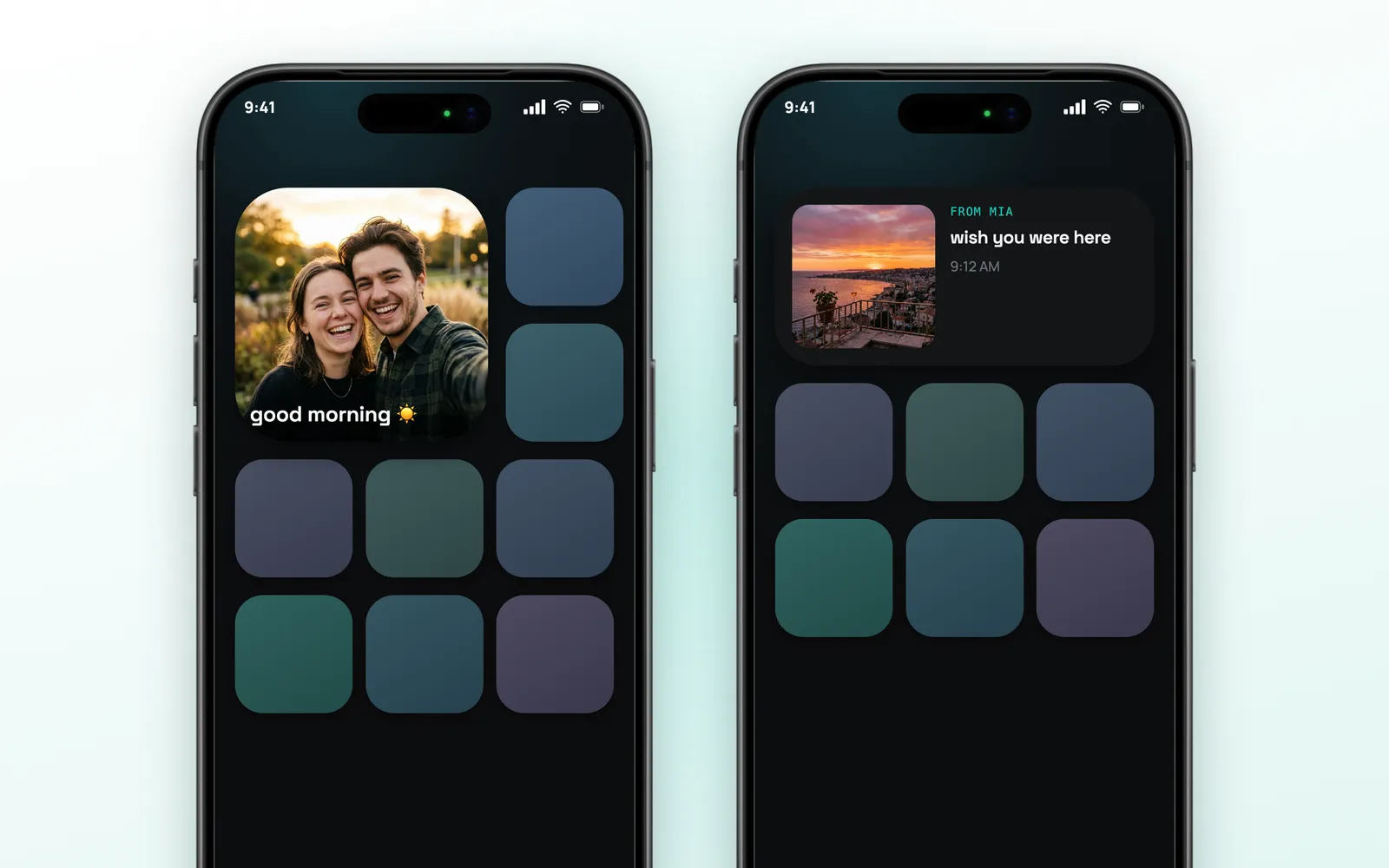
- Pequeño: la última foto ocupa todo el widget, con la leyenda encima. Ideal para una cara que quieres ver de un vistazo
- Mediano: la foto a la izquierda, y a la derecha quién la envió, la leyenda y la hora. Ideal cuando el mensaje importa tanto como la foto
InstantWidget ofrece estos dos tamaños. No hay nada que actualizar: cuando tu pareja envía algo, el widget cambia solo.
Un widget que actualiza tu pareja
La mayoría de los widgets de foto muestran imágenes que elegiste tú. Un widget compartido funciona al revés: la foto de tu pantalla de inicio es la que te envió la otra persona, y la tuya aparece en la suya.
Esa es la idea de InstantWidget. Está hecho para dos personas, sin feed y sin perfil público. Solo ve lo que envías quien conectaste, y esa persona puede reaccionar y comentar.
Conectar y enviar
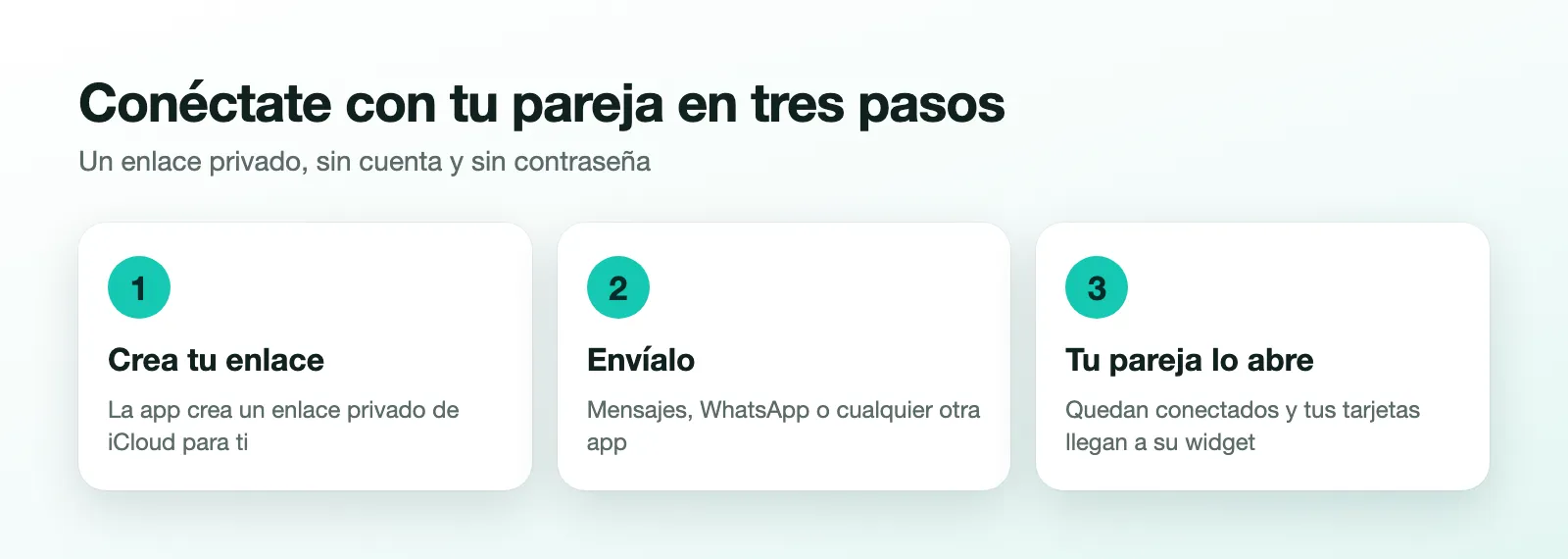
No hay registro. La app usa la cuenta de iCloud que ya está en tu iPhone y os conecta con un enlace privado. Las dos personas necesitan un iPhone con iCloud activado.
Una vez conectados, la app se abre en la cámara, con el nombre de quien recibe arriba. Elige un modo:
- Foto: hazla ahí mismo
- Vídeo: mantén pulsado para grabar un clip corto
- Dibujar: un garabato en un lienzo blanco
- Texto: unas palabras en una tarjeta de color
Añade una leyenda y toca Enviar. Todo lo que intercambian queda guardado en la pestaña Actividad, con filtros para todo, enviados y recibidos. En las fotos que recibes puedes añadir reacciones y comentarios, y tu pareja también los ve.
100% gratis
InstantWidget es 100% gratis: gratis para descargar y para usar a diario, sin plan de pago. Puedes enviar fotos, vídeos, dibujos y texto, y añadir reacciones y comentarios en las fotos que intercambian.
Sugerencia: un widget de foto para dos
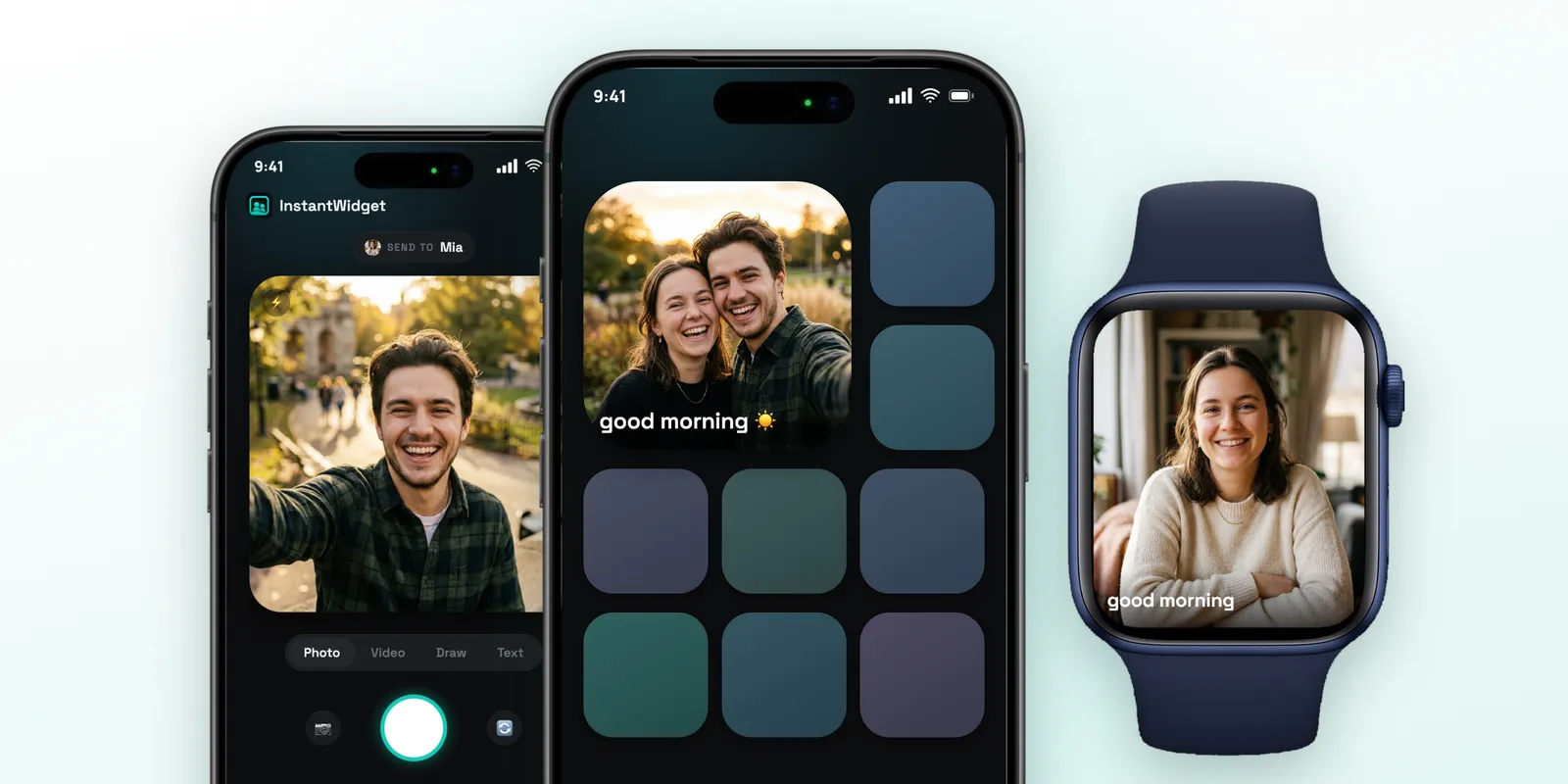
Si quieres que la foto de tu pantalla de inicio venga de otra persona, InstantWidget es la forma sencilla: una persona, un widget, sin cuenta. Funciona en iPhone (iOS 17 o posterior) y en iPad como app de iPhone, y tiene una app para Apple Watch con la última foto y complicaciones. Lee la reseña completa o mira la comparación con Locket, noteit y Widgetable.

Fuentes
Consultadas el 19 de noviembre de 2026.
- La app: la ficha en la tienda de InstantWidget: Couples & BFFs, versión 1.02, y las pantallas de la propia app de configuración del widget, conexión y envío
Las imágenes muestran la app con datos de ejemplo.